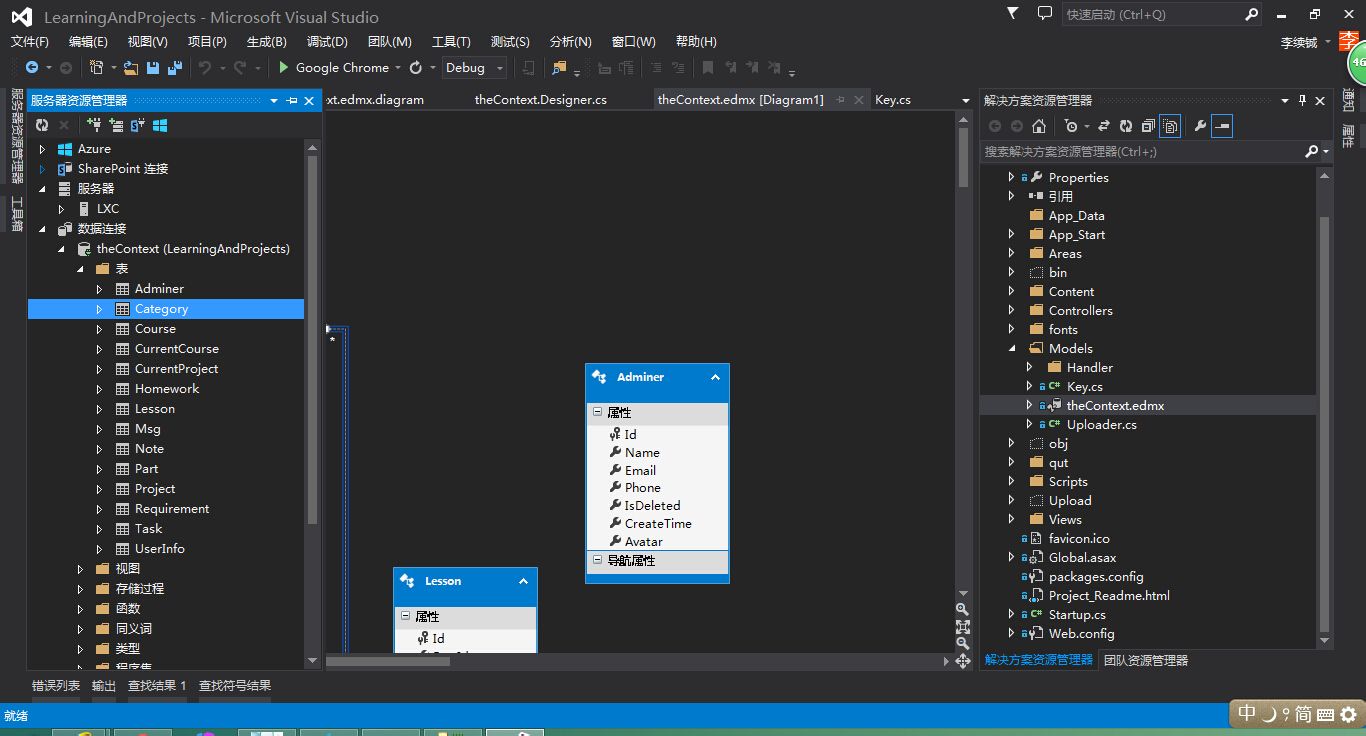


Visual Studio 2026
应用截图
详情介绍
准备安装? 本文逐步指导你完成该过程。 步骤 1 - 确保计算机已准备好使用 Visual Studio开始安装 Visual Studio 之前:
可以与其他版本并行安装 Visual Studio 最新版。 有关详细信息,请参阅 Visual Studio 平台的目标和兼容性,并 并排安装 Visual Studio 版本。 步骤 2 - 确定要安装的 Visual Studio 的版本和版本类型确定要安装的 Visual Studio 版本和版本类型。 最常见的选项包括:
步骤 3 - 启动安装如果下载了引导程序文件,则可以使用它来安装 Visual Studio。 你需要管理员权限。 引导程序安装最新版本的 Visual Studio 安装程序。 安装程序是一个单独的程序,提供安装和自定义 Visual Studio 所需的所有内容。
Visual Studio 安装程序随即打开。 还可以安装 Visual Studio 安装程序可用选项卡上列出的任何产品。 选择如何配置 Visual Studio 安装安装 Visual Studio 2026 或更高版本时,安装程序提供用于复制以前的 Visual Studio 环境的选项。 可以通过多种方式配置安装:
扩展、设置和不再支持的组件
注意 不支持的组件在新版本中可能无法正常工作。 建议在继续安装之前仔细查看这些内容。 步骤 4 - 选择工作负荷安装 Visual Studio 安装程序后,可以通过选择所需的功能集或工作负载来使用该程序自定义安装。 操作方法如下。
提示 安装后,可以随时安装最初未安装的工作负载或组件。 如果 Visual Studio 已打开,请转到 工具>获取工具和功能,这将打开 Visual Studio 安装程序。 或者从“开始”菜单打开 Visual Studio 安装程序。 在此处,可以选择要安装的工作负荷或组件。 然后选择 “修改”。 步骤 5 - 选择单个组件(可选)如果不想使用工作负载功能自定义 Visual Studio 安装,或者想要添加的组件多于工作负荷安装,则可以从 “单个组件 ”选项卡中安装或添加单个组件。选择所需内容,然后按照提示进行作。
步骤 6 - 安装语言包(可选)默认情况下,安装程序在首次运行时会尝试匹配操作系统的语言。 若要以所选语言安装 Visual Studio,请从 Visual Studio 安装程序转到 “语言包 ”选项卡,然后按照提示进行作。
在命令提示符处更改安装程序语言还可以通过在命令提示符处运行安装程序来更改默认语言。 例如,可以使用以下命令强制安装程序以英语运行: Windows 命令提示符 安装程序会在再次运行此设置时保留此设置。 安装程序支持这些 语言区域设置:zh-cn、zh-tw、cs-cz、en-us、es-es、fr-fr、de-de、it-it、ja-jp、ko-kr、pl-pl、pt-br、ru-ru和 tr-tr。 步骤 7 - 选择安装位置(可选)可以减少系统驱动器上 Visual Studio 的安装占用。 有关详细信息,请参阅选择安装位置。
重要 只有在首次安装 Visual Studio 时,才能为 Visual Studio IDE 或 下载缓存 选择其他驱动器。 如果已安装并想要更改驱动器,则必须卸载 Visual Studio,然后重新安装它。 如果以前在计算机上安装了 Visual Studio,将无法更改 共享组件、工具和 SDK 路径。 它显示为暗淡。 此位置由 Visual Studio 的所有安装共享。 网友评论
暂无评论
发表评论
我的评价:
请自觉遵守互联网相关政策法规,评论内容只代表网友观点,与本站立场无关!
|
|||||||||||||
 夸克
夸克